Crea recordatorios de eventos repetitivos o acciones que no quieres olvidar. Visualfy te avisará mediante notificaciones push a la hora y día configurados. ¡No te olvides de nada!
La funcionalidad de Recordatorios de Visualfy permite crear recordatorios personalizados para eventos importantes, tareas diarias o citas. Se pueden configurar para avisar en pantalla, con vibración o con luz, según lo que necesite cada usuario.
Los Recordatorios son especialmente útiles porque ofrecen una forma visual y táctil de acordarse de algo importante. Cada recordatorio admite su propia combinación de vibración, flash, pantalla intermitente y repetición, para no perderse ninguna cita.
Permisos necesarios #
Para recibir los avisos de recordatorio en Android, debes tener activado:
- El permiso de notificaciones.
- Toda la configuración necesaria para recibir las alertas en pantalla completa (acceso de superposición, mostrar sobre la pantalla de bloqueo y notificaciones activas).
- El permiso de alarmas exactas, en Android 12 o superior.
- El permiso de cámara, solo si vas a usar el flash como aviso de algún recordatorio.
Acceso a Recordatorios #
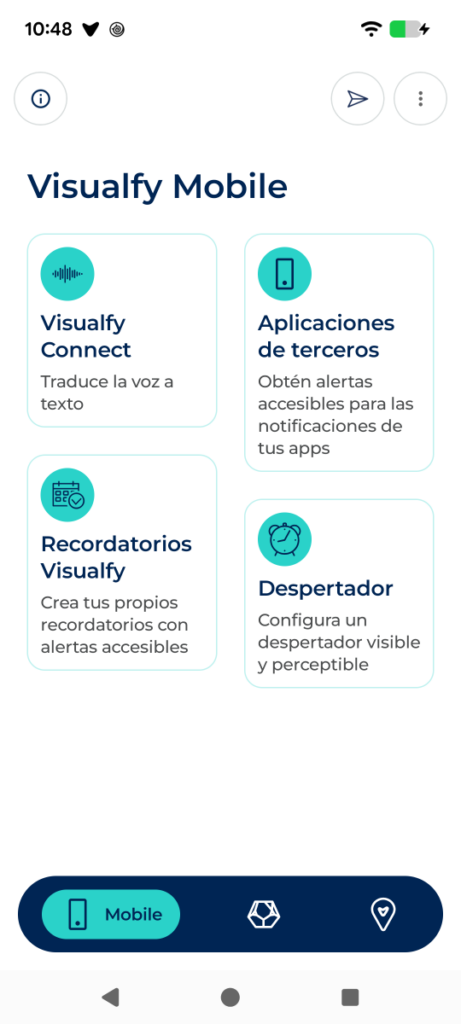
- Abre la app de Visualfy con tu cuenta.
- En la barra inferior, pulsa sobre “Mobile”.
- Dentro de “Mobile” verás varias opciones; pulsa sobre “Visualfy Reminders”.
Creación de recordatorios #
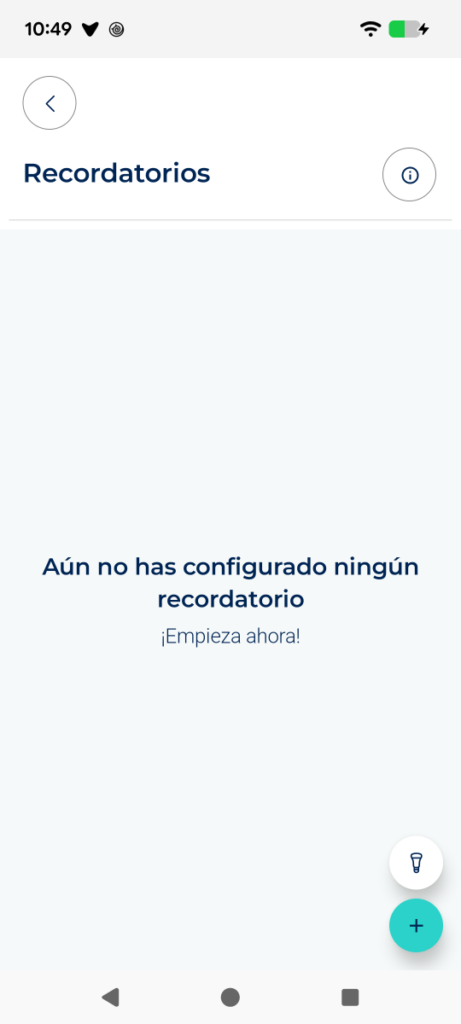
- Entra en “Recordatorios Visualfy”.
- Pulsa el botón circular turquesa con un “+”, abajo a la derecha.
- Se abrirá la pantalla de configuración del nuevo recordatorio.
Configuración del recordatorio #
La pantalla de configuración tiene, de arriba abajo, los siguientes apartados:
Fecha, hora y nombre #
- Selecciona el día en el campo de fecha y la hora con la rueda de selección.
- Escribe el nombre del recordatorio en el campo “Nombre”.
No se puede elegir una fecha anterior a hoy, ni como fecha del recordatorio ni como fecha de fin de una repetición personalizada. Si dejas el campo “Nombre” vacío, Visualfy le asigna un nombre por defecto al guardar.
Repetir #
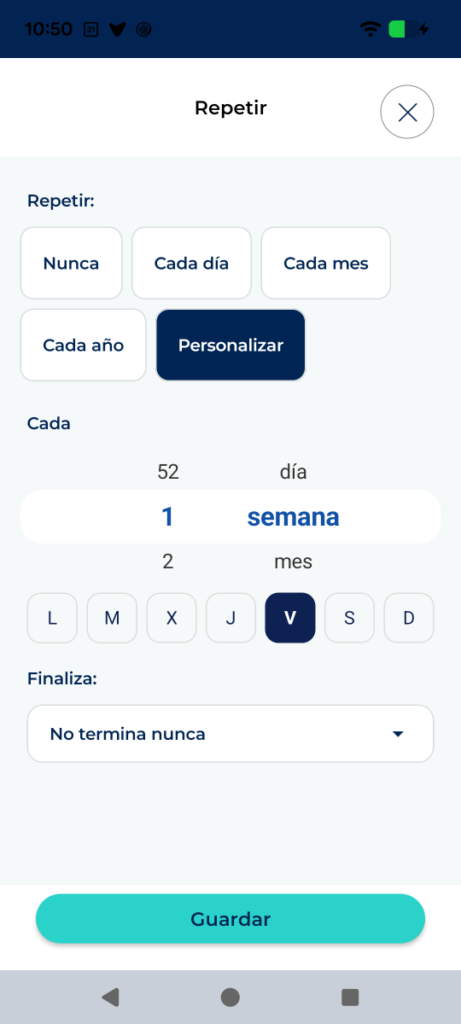
Al pulsar “Repetir” se accede a una pantalla con estas opciones:
- Nunca: El recordatorio suena una sola vez, sin repetirse.
- Cada día / semana / mes / año: Repetición fija con ese intervalo.
- Personalizar: Elige cada cuántos días, semanas, meses o años se repite, moviendo las dos ruedas de la sección “Cada”. Si eliges “semanas”, aparece además una fila para marcar en qué días de la semana quieres el aviso (se debe dejar al menos uno marcado).
Dentro de “Personalizar”, en “Finaliza” se decide cuándo termina la repetición:
- Nunca: Se repite de forma indefinida.
- Tras un número de veces: Se repite el número de veces indicado y luego se detiene.
- En una fecha concreta: Se repite hasta el día elegido (no puede ser una fecha pasada).
Sonido y duración de la alerta #
- Sonido: Abre el selector de tonos del propio Android para elegir el sonido de este recordatorio.
- Duración: Cuántos segundos dura la alerta (vibración, flash y pantalla intermitente) cuando salta el recordatorio.
Vibración, flash y pantalla intermitente #
- Vibración: Al pulsarlo se abre una pantalla para elegir un patrón de vibración predefinido, o grabar uno propio, y activarlo.
- Flash: Usa el flash de la cámara como aviso luminoso. La primera vez, Android pedirá el permiso de cámara.
- Pantalla intermitente: Hace parpadear la pantalla del móvil. Requiere tener concedidos los permisos de alerta en pantalla completa.
Philips Hue #
Personaliza el aviso visual a través de tus bombillas Philips Hue:
- Activar todas: Enciende o apaga de golpe todas las bombillas listadas, sin ir una a una. Si se desactiva, se elige bombilla por bombilla. Las que aparezcan como no accesibles están desconectadas.
- Mantener color: Activado, las bombillas quedan encendidas con el color del recordatorio cuando termina la alerta. Desactivado, vuelven a su estado anterior.
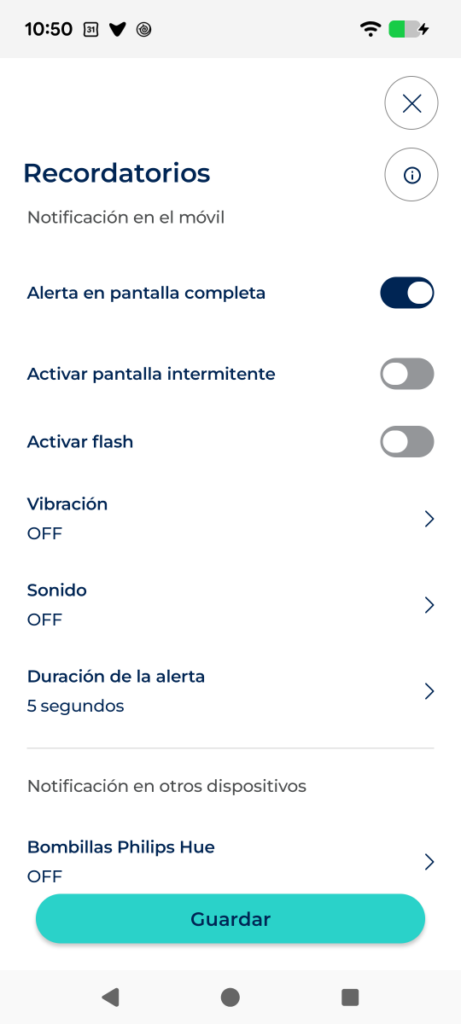
- Configura las opciones que quieras y pulsa “Guardar”, en la parte inferior de la pantalla.
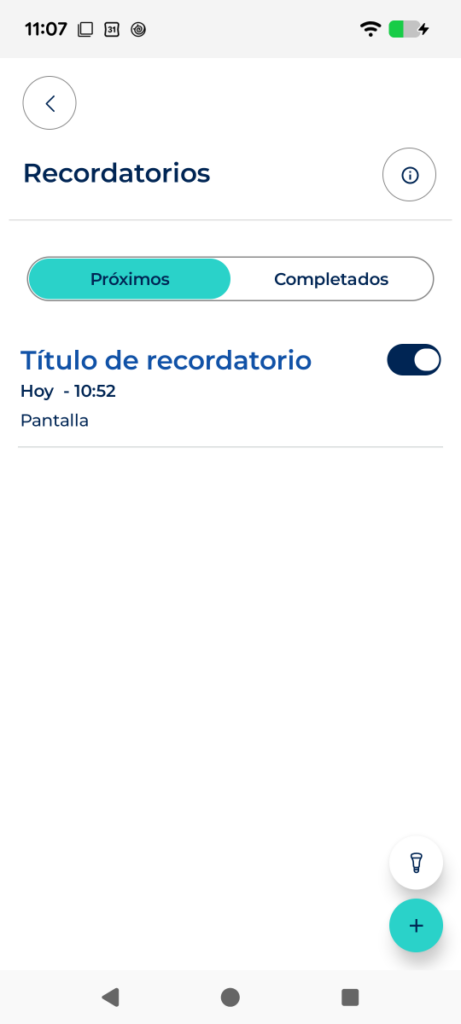
¡Listo! Tu recordatorio se ha creado y aparecerá en la pestaña “Próximos” de la pantalla principal.
Eliminar recordatorios #
- Accede a “Recordatorios Visualfy”, donde verás la lista de recordatorios creados.
- Pulsa el recordatorio que quieras eliminar para abrir su configuración.
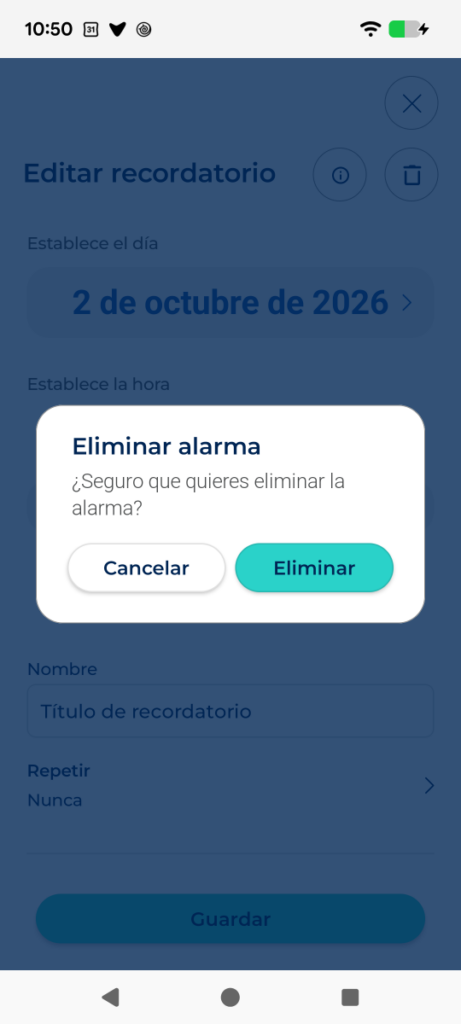
- Pulsa el icono de la papelera, en la parte superior derecha.
- Confirma en el mensaje que aparece pulsando “Aceptar”.
Notificación push del recordatorio #
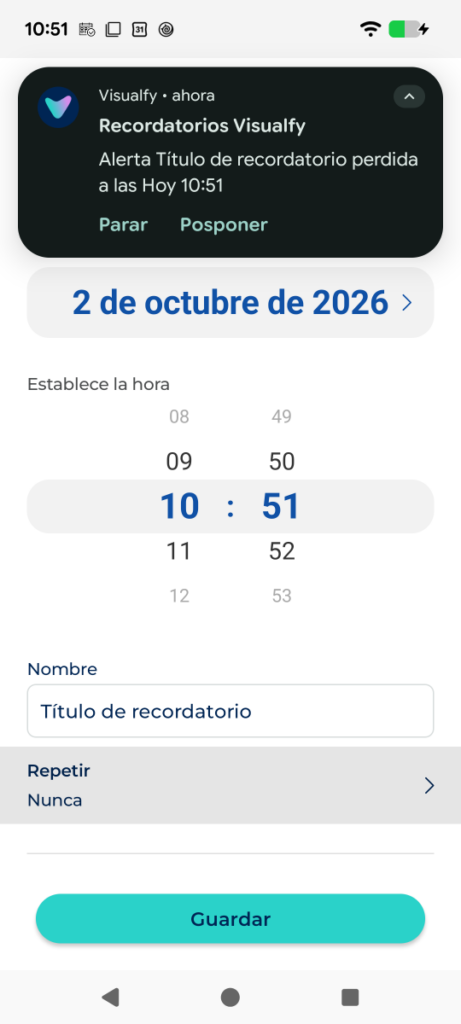
El móvil recibe una notificación push avisando del recordatorio en el día y hora configurados, con dos botones:
- Posponer: Retrasa el aviso 10 minutos; pasado ese tiempo, vuelve a sonar.
- Parar: Marca el recordatorio como completado por hoy; no se repite en el resto del día.
Al pulsar sobre el cuerpo de la notificación, se abre la app de Visualfy en la pantalla de configuración de ese recordatorio.
Alerta en pantalla completa #
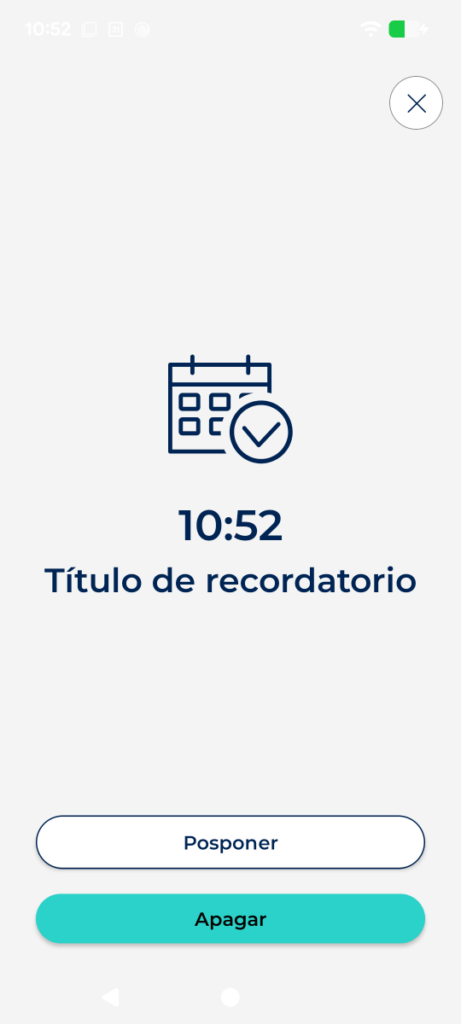
Si el recordatorio salta con el móvil bloqueado y tienes correctamente configurada la alerta en pantalla completa, el dispositivo muestra una pantalla a toda página con dos botones:
- Posponer: Retrasa el aviso 10 minutos.
- Apagar: Detiene la alerta y la marca como completada por hoy.
Pestañas “Próximos” y “Completados” #
La pantalla principal de Recordatorios tiene dos pestañas en la parte superior de la lista:
- Próximos: Recordatorios activos, pendientes de sonar.
- Completados: Recordatorios ya marcados como completados (con el interruptor en gris y desactivado).
Para reactivar un recordatorio completado, entra en la pestaña “Completados” y activa su interruptor: vuelve a programarse y pasa a la pestaña “Próximos”.