

La alerta Turno de visita te avisa en el móvil cuando llega tu turno para que te atiendan.
Cuando el edificio al que estás suscrito avisa de que es tu turno, recibes una alerta en el móvil.
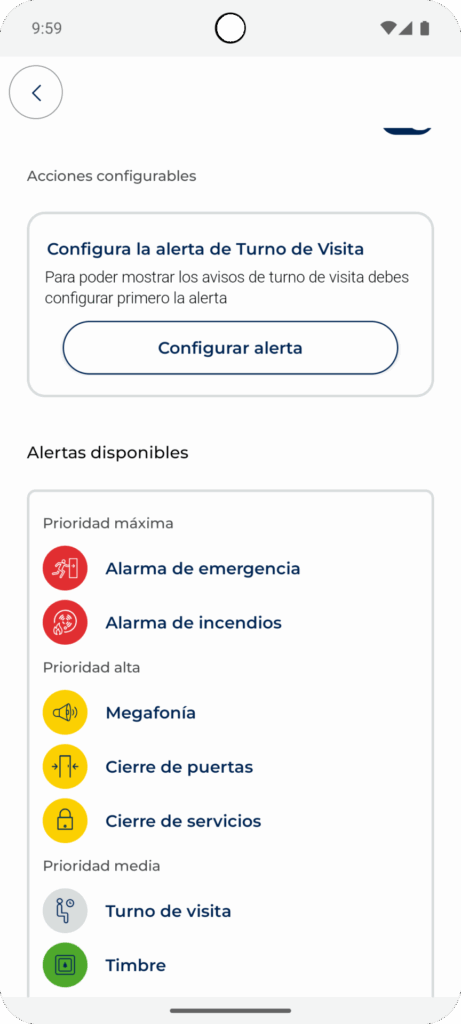
La alerta funciona de una de estas formas, según el sistema de turnos que usa cada edificio:
- Compartiendo el DNI.
- Añadiendo el ticket de tu turno.
- Compartiendo el DNI o añadiendo el ticket de tu turno.
Permisos necesarios #
Para recibir bien esta alerta, tienes que dar estos permisos:
- Notificaciones push.
- Alerta en pantalla completa (solo en Android).
- Compartir el DNI o añadir un ticket.
La app te pide estos permisos cuando te suscribes a un edificio con esta alerta.
Compartir el DNI o el ticket #
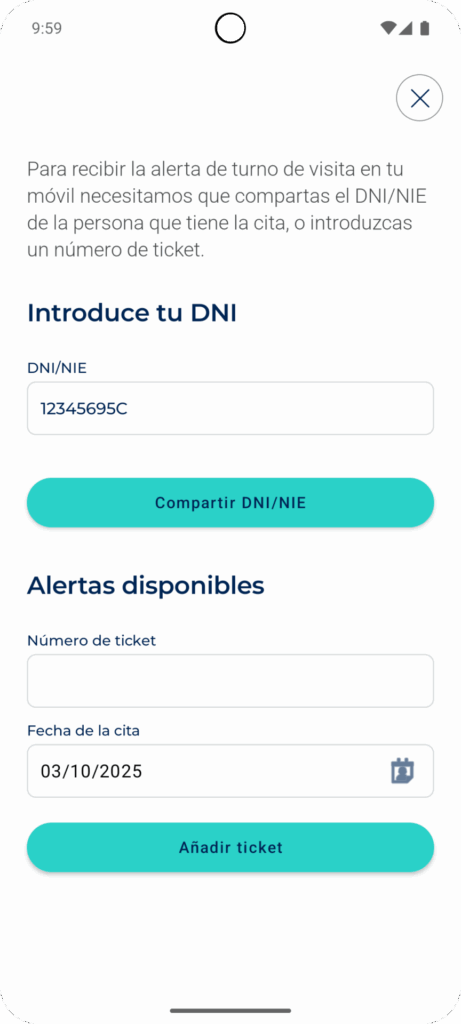
Si el edificio usa este sistema, la app te pide el DNI cuando abres la información del edificio. Si no lo compartes en ese momento, la app te lo vuelve a pedir más tarde.
Si no compartes el DNI, el edificio no puede enviarte la alerta de turno. Solo la reciben las personas que han compartido su DNI. Puede pasar una de estas dos cosas:
- Si aún no has guardado el DNI en la app Visualfy, la app te pide que lo escribas.
- Si ya lo guardaste en tus datos de usuario, solo tienes que dar permiso para compartirlo.
NOTA: escribe el DNI con 8 números y una letra en mayúscula, sin espacios. Por ejemplo: 12345678A.
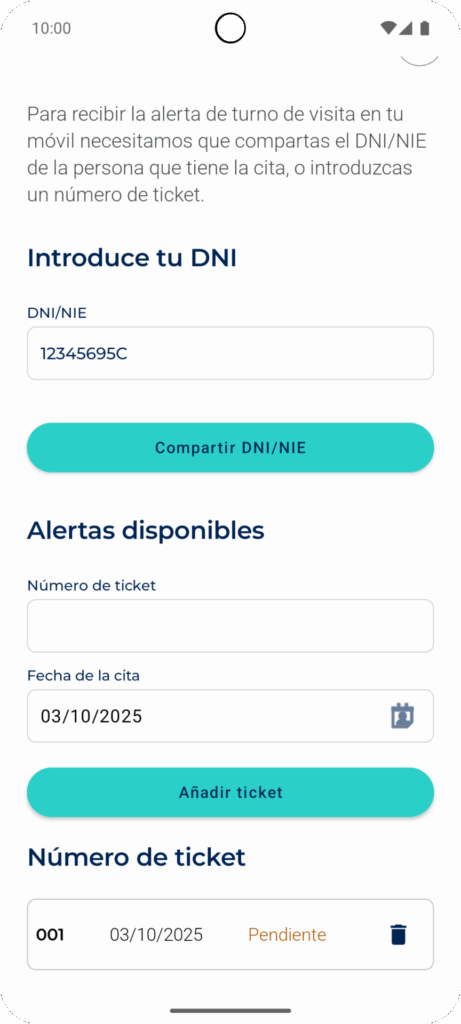
Si el edificio acepta tickets, aparece un recuadro para escribir el número de ticket y la fecha de la cita, y el botón «Añadir ticket».
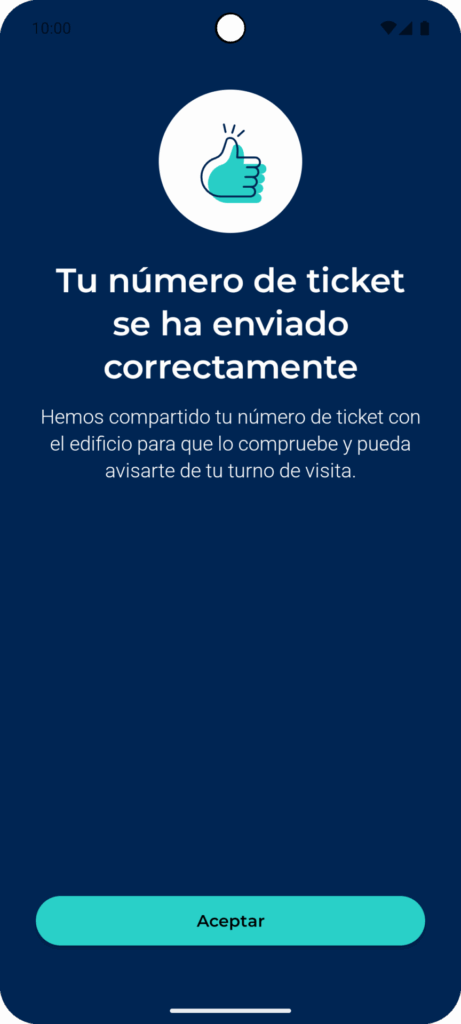
Cuando compartes el DNI o el ticket, aparece un mensaje que lo confirma. Si hay algún problema con el DNI, recibes una notificación.
El ticket aparece primero como «Pendiente». El edificio lo comprueba y lo marca como «Validado» o «No válido».
Cuando llega tu turno #
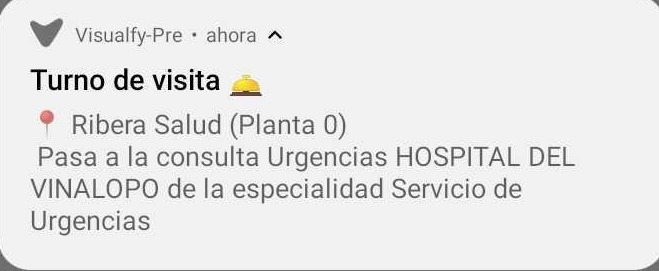
Cuando es tu turno, recibes en el móvil una notificación como la del ejemplo. Te dice de qué edificio viene y a qué sala o puesto tienes que ir.
En Android, también ves la alerta en pantalla completa, si diste el permiso. La pantalla se ilumina con el color de la alerta y muestra su icono y la misma información que la notificación.
Problemas con el DNI #
El DNI no está dado de alta en el edificio #
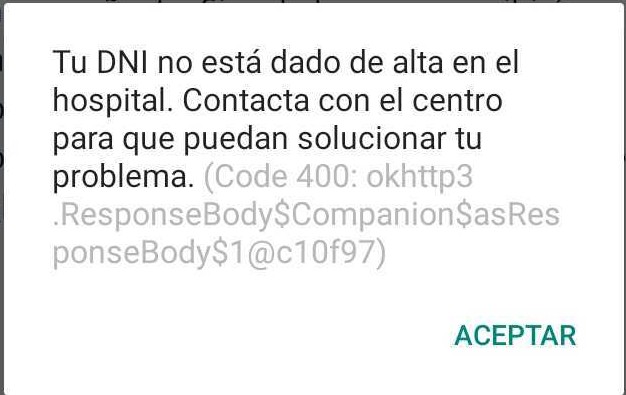
Si al compartir el DNI aparece este mensaje, el edificio no tiene tu DNI. Contacta con el centro para que lo solucionen.
El DNI está mal escrito #
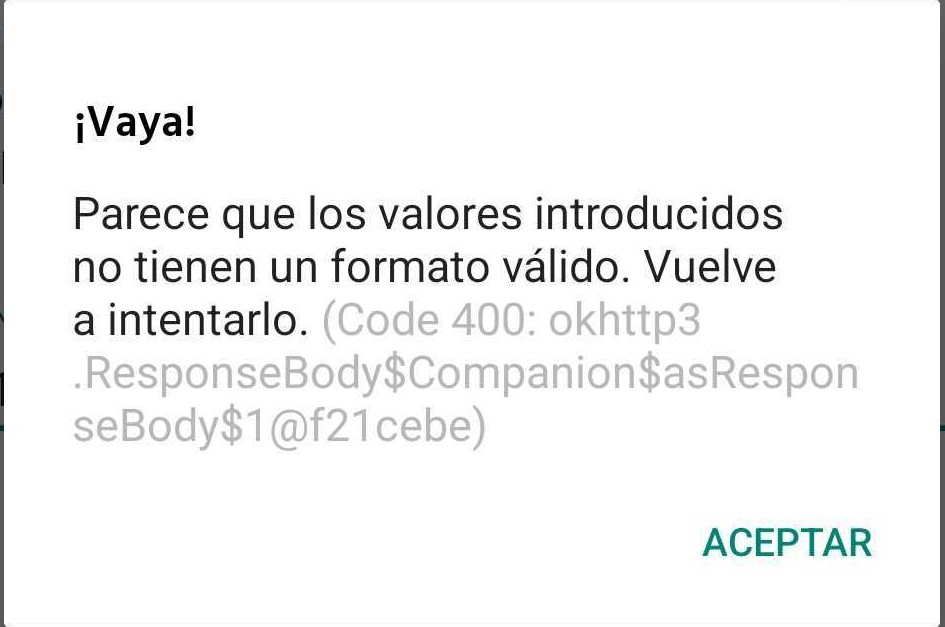
La app solo acepta el DNI o el NIF si:
- Tiene 8 números.
- Tiene una letra después de los números.
- No tiene ningún carácter especial.
Si no, la app muestra el error de la imagen.
Problemas con el ticket #
- Escribe el número de ticket exactamente como aparece en el ticket, con las mismas mayúsculas, minúsculas y caracteres especiales.
- Si el ticket sale como «No válido», bórralo y vuelve a añadirlo.
Eliminar un ticket #
- Pulsa la tarjeta del edificio con la alerta Turno de visita.
- Pulsa la tarjeta Turno de visita. Se abre una pantalla donde puedes añadir tickets y ver los que ya has añadido.
- Busca el ticket que quieres eliminar y pulsa la papelera. La app te pide confirmación.
- Pulsa «Aceptar». El ticket desaparece de la lista.
Dejar de compartir los datos #
Borrar el DNI #
Si no quieres recibir los avisos de un espacio adaptado, elimina el edificio. Dejas de recibir sus alertas y se borran tus datos de los servidores del edificio.
Si más adelante te vuelves a suscribir, la app te vuelve a preguntar si quieres compartir el DNI.
Borrar todos los tickets #
Si no quieres recibir los avisos de un espacio adaptado, elimina el edificio. Dejas de recibir sus alertas.
Si más adelante te vuelves a suscribir, la app te vuelve a pedir los tickets.
Para eliminar o cambiar el DNI guardado en la app, ve al menú de configuración.


