

La funcionalidad de Apps de terceros de Visualfy es una herramienta que permite a los usuarios recibir alertas visuales y vibraciones de otras aplicaciones de tu móvil, como WhatsApp, Instagram, Telegram, SMS, entre otras.
De esta manera, las personas sordas o con problemas auditivos pueden estar al tanto de las notificaciones de otras aplicaciones.
Permisos necesarios #
Para recibir los avisos de las apps de terceros, debes tener activo:
- El permiso de acceso a las notificaciones.
- El permiso de teléfono (para recibir alertas de llamadas perdidas).
Funcionalidades #
¿Cómo se activan las notificaciones de las Apps de terceros? #
- En el menú principal pulsar la primera opción "Mobile" > Apps de terceros
- Pulsar el botón "+" para añadir una nueva app
- Aceptar los permisos de "pantalla completa" y "acceso a notificaciones" para poder continuar
- Seleccionar la app que queremos añadir en el listado que se muestra
- La app quedará configurada
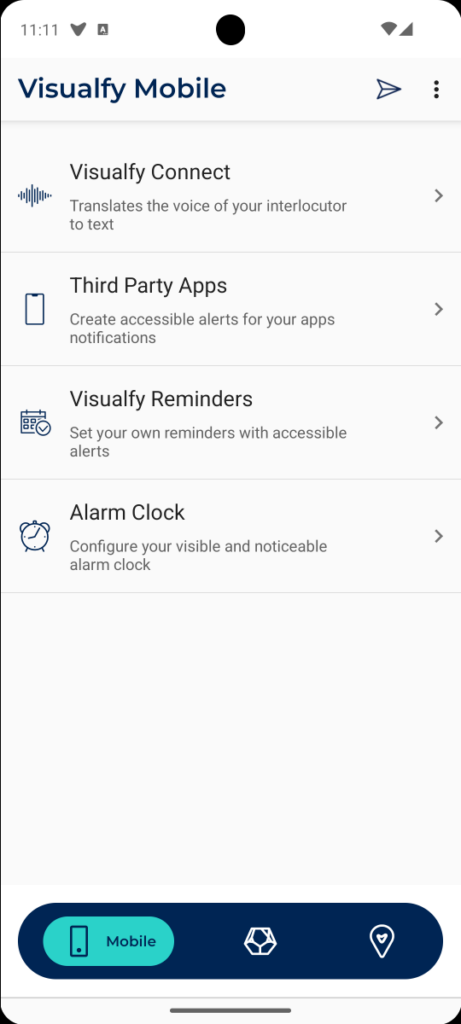
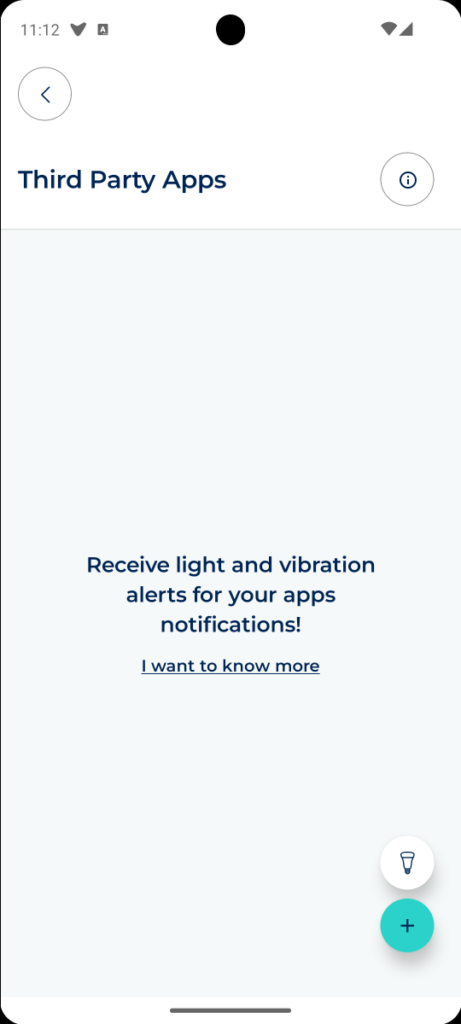
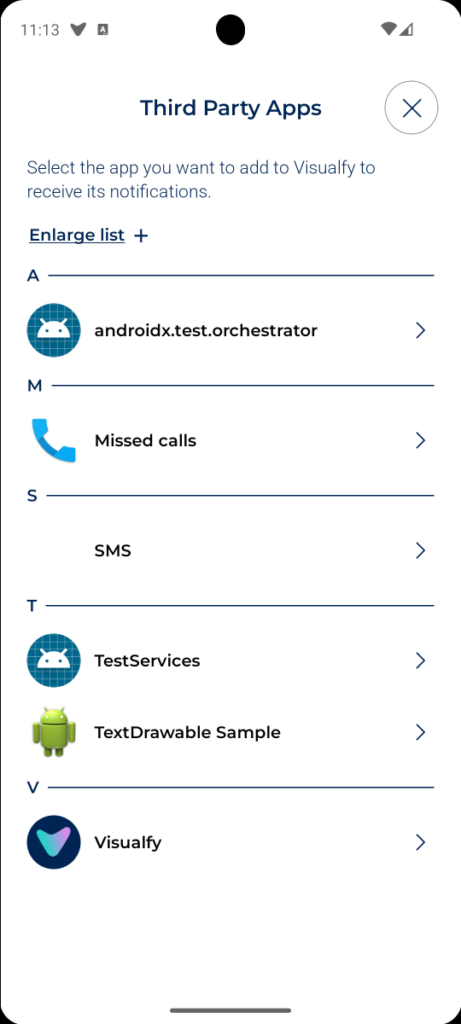
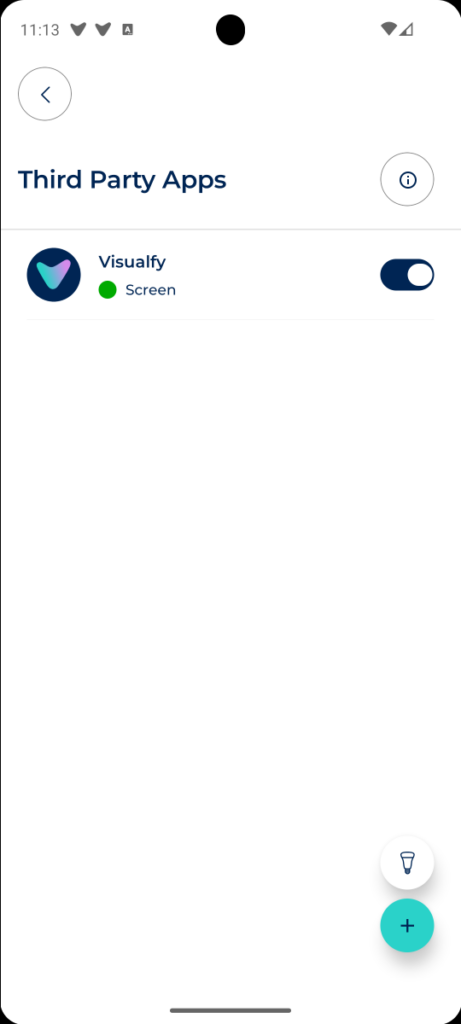
Configurar las notificaciones #
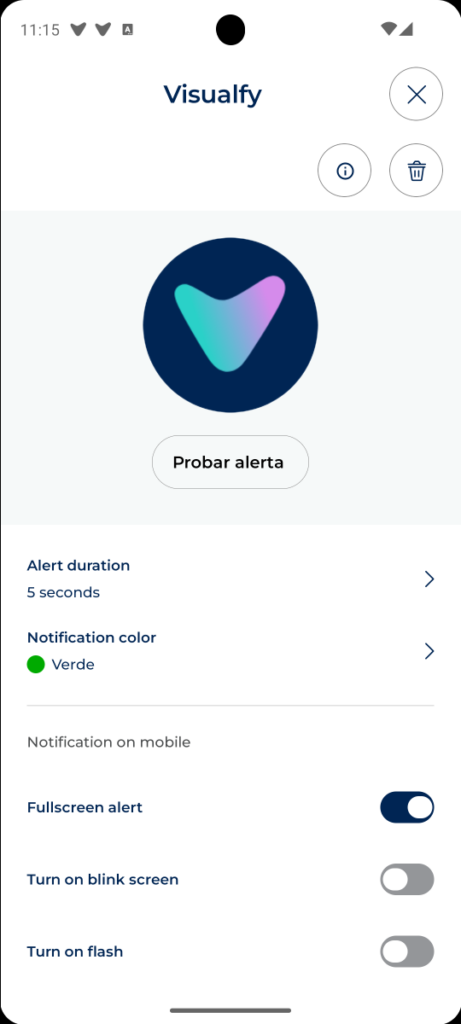
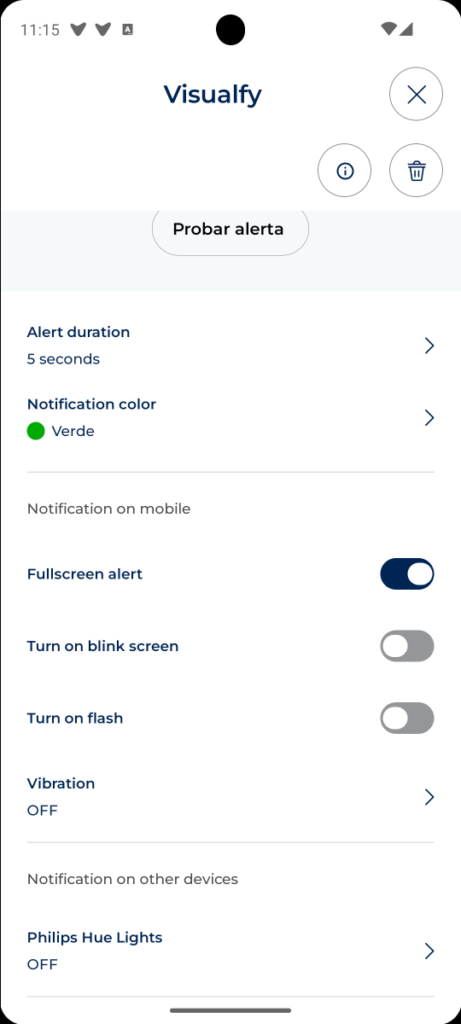
Sí, se puede configurar el color y la duración para las notificaciones de las Apps de terceros, de manera que la pantalla se ilumine del color que hayas escogido durante el tiempo configurado
Puedes activar también otras opciones como:
- Pantalla intermitente: hace que la pantalla suba y baje el brillo de forma intermitente.
- Flash: (necesita permisos de cámara) el flash de la cámara de tu móvil se enciende y se apaga a la vez que se muestra la notificación.
- Vibración: puedes seleccionar diferentes tipos de vibraciones para la notificación.
También, puedes configurar si quieres que las bombillas de Philips Hue se enciendan cuando recibas una notificación.
Solución de problemas #
¿Por qué mi Bridge de Hue no aparece en el listado para vincular? #
En primer lugar, asegúrate de que tu Bridge de Hue y tu móvil están conectados a la misma red de Wifi. Puedes usar la app Fing, que te mostrará los dispositivos conectados a tu red. Para ello, sigue los siguientes pasos:
- Descárgate la App Fing desde la tienda de aplicaciones.
- Conéctate a tu red Wifi y abre la app.
- Pulsa en “Buscar dispositivos” y espera a que la App haga el escaneo de tu red.
- Cuando termine, podrás ver un listado de todos los dispositivos conectados. Comprueba que el Bridge de Hue y tu móvil aparecen en ese listado.
Si el Bridge no aparece en este listado, significa que está desconectado de la red o que se encuentra apagado.
- Comprueba la conexión del cable de alimentación y enciende el Bridge si está apagado.
- Comprueba que el cable de red está bien enchufado.
- Vuelve a realizar la comprobación con Fing.
Si sigue sin aparecer en el listado, significa que tu router está bloqueando al Bridge. Para solucionarlo, contacta con tu compañía para que puedas tener el Bridge conectado a tu red de Internet.
Mi móvil y Bridge están conectados a la misma red, ¿por qué no puedo vincular el Bridge? #
Si has hecho la comprobación con la App Fing y ambos dispositivos están conectados a la misma red pero sigues sin poder vincular el Bridge de Hue, te recomendamos que contactes con Soporte de Visualfy para que podamos solucionar tu problema.


