

Visualfy Connect es una funcionalidad diseñada para ayudar a las personas con problemas de audición a comunicarse de manera efectiva. La aplicación funciona como un puente de comunicación entre las personas sordas o con discapacidad auditiva y el mundo que les rodea.
Visualfy Connect utiliza la tecnología de reconocimiento de voz para captar y transmitir información en tiempo real a través de texto transcrito por la pantalla del dispositivo. Además, Visualfy Connect puede ser personalizado para adaptarse a las necesidades individuales de los usuarios, como los colores del texto y la pantalla, el tamaño de letra o el idioma, entre otras cosas.
Permisos necesarios #
Para usar Visualfy Connect, debes tener activo:
Android:
- El permiso de micrófono.
- El permiso de no molestar.
- El permiso de bluetooth si quieres conectar un micrófono bluetooth.
- El permiso de ubicación, si quieres sugerir nuevas ubicaciones accesibles.
iOS:
- El permiso de micrófono.
- El permiso de reconocimiento de voz.
Acceso a Visualfy Connect #
Para acceder a la parte de Visualfy Connect, se tienen que seguir los siguientes pasos:
- Abre la app de Visualfy e inicia sesión con una cuenta registrada previamente.
- En el menú inferior, pulsa sobre la primera sección: “Mobile”.
- Dentro de "Mobile" se observan distintas opciones, pulsa sobre "Visualfy Connect".
Iniciar la transcripción de voz a texto #
Para comenzar a transcribir la voz a texto en Visualfy Connect, sigue estos pasos:
- Abre la funcionalidad Visualfy Connect en tu dispositivo móvil.
- Toca el botón turquesa con un micrófono. En este momento, Visualfy Connect comenzará a escuchar lo que dices.
- Empieza a hablar claramente y en voz alta para que la aplicación pueda transcribir tus palabras.
- A medida que hablas, Visualfy Connect transcribirá lo que dices en la pantalla de la aplicación.
Ten en cuenta que la precisión de la transcripción de voz a texto puede verse afectada por el ruido de fondo o por la calidad del micrófono de tu dispositivo móvil.
Poner la app de Visualfy en segundo plano #
Cuando se está haciendo uso de Visualfy Connect para transcribir la voz a texto, y se pone la aplicación en segundo plano, todo lo que se diga de forma hablada, no se escribirá en la pantalla de Connect, se pausará el reconocimiento.
Cuando se vuelve a abrir la app, se reiniciará el reconocimiento de voz y se muestra en pantalla la conversación hasta el momento en que se puso la app en segundo plano.
Pausar el reconocimiento de voz #
Para pausar el reconocimiento de voz en Visualfy Connect, puedes seguir estos pasos:
- Mientras Visualfy Connect está escuchando y escribiendo en la pantalla, pulsa el botón "Pausar" de color rojo que se encuentra en la parte inferior de la pantalla de reconocimiento de voz.
- El botón de "Pausar" se convierte en el botón turquesa del micrófono.
Recuerda que mientras el reconocimiento de voz está pausado, la aplicación no estará escuchando lo que dices y no te proporcionará información en tiempo real. El texto que se ha escrito anteriormente se seguirá mostrando por pantalla.
Reanudar el reconocimiento de voz #
Para reanudar el reconocimiento de voz, toca de nuevo el botón turquesa con el micrófono. Visualfy Connect volverá a escuchar y a escribir por pantalla todo lo que dices.
Salir de Visualfy Connect #
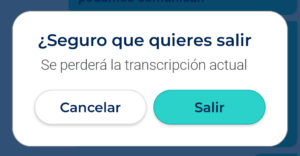
Si deseas salir de la funcionalidad Visualfy Connect, puedes seguir estos pasos:
- En la pantalla de Visualfy Connect, toca el icono de flecha o la “X” en la esquina superior izquierda de la pantalla.
- Si en la pantalla tenías texto transcrito, aparecerá un mensaje de confirmación. Pulsa “Aceptar” para salir de Connect.
Escritura #
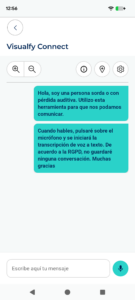
En la barra inferior de Visualfy Connect, se puede encontrar un campo para escribir el texto. Abre un teclado y permite escribir por pantalla aquello que se quiera decir a la persona con la que se está hablando. Para escribir con el teclado de Visualfy Connect, sigue estos pasos:
- En la pantalla de Visualfy Connect, pulsa la parte que dice "Escribe aquí tu mensaje" en la parte inferior de la pantalla.
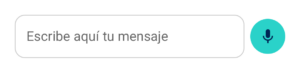
- Aparecerá un teclado en la pantalla. Escribe el mensaje que deseas enviar utilizando el teclado.
- Si lo deseas, puedes utilizar la función de autocorrección y sugerencias de palabras que aparecerán en la parte superior del teclado mientras escribes.
- Cuando hayas terminado de escribir el mensaje:
- En Android, se pulsa el botón "Enter" del teclado.
- En iOS, se pulsa el botón "Enviar" del teclado.
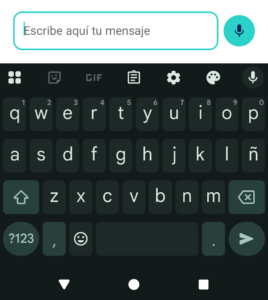
Android
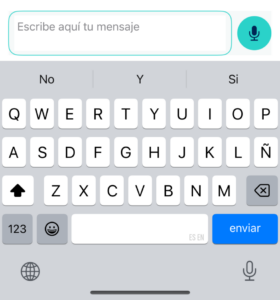
iOS
Al cerrar el teclado, el texto escrito permanece en la pantalla y se puede continuar con la transcripción de voz a texto.
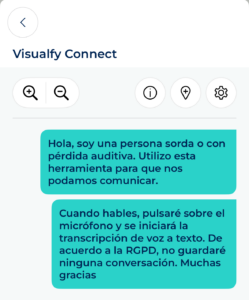
Para diferenciar entre la persona que habla y la persona que escribe, cada fondo del texto aparece de un color distinto.
Rotación de la pantalla #
Por defecto, la pantalla de Visualfy Connect se muestra en vertical. Sin embargo, si al usuario no le convence esta vista, siempre puede girar el móvil y ponerlo en horizontal de manera que la pantalla de Visualfy Connect también rotará.
NOTA: la rotación de pantalla solo es posible si se tiene activa en la configuración del móvil la rotación de pantalla. Si esta opción está desactivada, solo se puede usar Connect en vertical.
Configuración de Visualfy Connect #
Tamaño del texto #
En la barra de herramientas de Visualfy Connect, situada en la parte superior de la pantalla, se pueden ver dos botones distintos que permiten aumentar y disminuir el tamaño de letra del texto que está siendo mostrado.
- Para aumentar el tamaño de letra, se tiene que pulsar el icono de la lupa con el signo "+".
- Para disminuir el tamaño de letra, se tiene que pulsar el icono de la lupa con el signo "-".

Tema (color del texto y del fondo) #
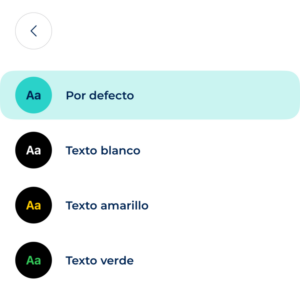
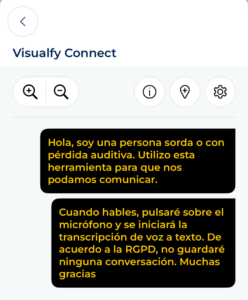
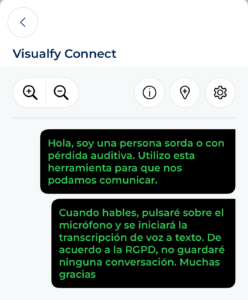
Para facilitar la lectura de la pantalla, en la barra de herramientas de Visualfy Connect pulsando en el icono de la rueda dentada está la opción para cambiar de tema (color del texto y del fondo) donde se puede escoger entre 4 opciones distintas:
- Colores por defecto de Visualfy.
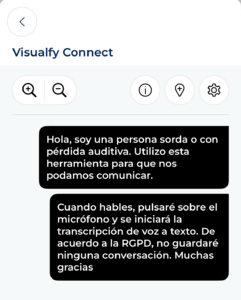
- Fondo negro con letra blanca para el texto transcrito y letra amarilla para el texto escrito con el teclado.
- Fondo negro con letra amarilla para el texto transcrito y letra blanca para el texto escrito con el teclado.
- Fondo negro con letra verde para el texto transcrito y letra blanca para el texto escrito con el teclado.
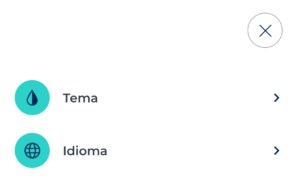
Para cambiar el tema, se tiene que pulsar el icono de la rueda dentada → Tema y elegir el tema que más agradable sea para el usuario.




Idioma #
Visualfy Connect permite seleccionar el idioma, de manera que el texto que se muestra estará en el idioma escogido. Para ello, tienes que pulsar la rueda dentada → Idioma.
Por defecto, aparece seleccionado el idioma que tiene el móvil en su configuración.
En el listado solo se puede elegir el idioma deseado.
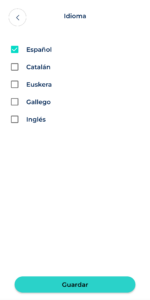
Para que tus cambios se guarden, toca el icono de flecha, la “X” o el botón "Guardar".
Guardar configuración #
Toda la configuración realizada en Visualfy Connect (color de fuente, tamaño del texto…) se guarda al salir de la funcionalidad. Así, se guardan las preferencias de cada uno y se evita tener que personalizarlo cada vez que se accede a Visualfy Connect.
Compartir la ubicación de sitios no accesibles #
Permiso necesario: para compartir la ubicación de un sitio que te gustaría que fuera accesible, necesitas el siguiente permiso:
Visualfy Connect permite que los usuarios de la App compartan las coordenadas de edificios públicos que no son accesibles para personas sordas o con pérdida auditiva y que les gustaría que lo fuesen. De esta manera, Visualfy se pondrá en contacto con estos lugares para proponerles la solución de Visualfy Places.
Para enviar las coordenadas del sitio en cuestión:
- Pulsa el icono de arriba a la derecha.
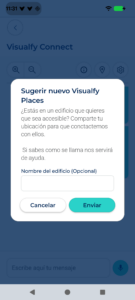
- Se mostrará la siguiente pregunta: “¿Estás en un edificio que quieres que sea accesible? Comparte tu ubicación para que contactemos con ellos.” con las siguientes opciones:
- Añadir el nombre del edificio para que podamos localizarlo.
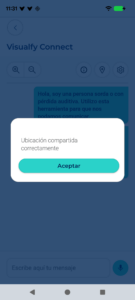
- Al pulsar “Enviar”, aparece el texto “Cargando tu ubicación” y se mandan las coordenadas del lugar.
- Al pulsar “Cancelar”, se cancela el envío de la ubicación y se cierra el diálogo.
Uso de auriculares bluetooth con micrófono #
Permiso necesario: para usar sistemas inalámbricos en Visualfy Connect, debes tener activado:
- El permiso de bluetooth (para Android igual o superior a la versión 12).
Para transcribir la voz a texto, Visualfy Connect hace uso del micrófono que tiene el dispositivo móvil. Pero se pueden usar en su lugar auriculares bluetooth con micrófono incorporado.
- Enciende los auriculares y activa la conexión bluetooth del dispositivo.
- En cuanto los auriculares estén conectados con el móvil, el audio de la persona que habla se recoge por el micrófono de los auriculares inalámbricos y el texto se transcribe en la pantalla de Visualfy Connect.
- Cuando se desconectan o apagan los auriculares o se quita la conexión bluetooth del dispositivo, el audio se volverá a recoger por el micrófono del teléfono.
Preguntas frecuentes #
¿Por qué no puedo hacer una grabación de pantalla en Visualfy Connect? #
En Visualfy estamos comprometidos con evitar la difusión de información sensible cumpliendo en todo momento con la LOPD (Ley de Protección de Datos).
Por ello, no se puede realizar la grabación de pantalla en Visualfy Connect. En algunos teléfonos, la grabación de pantalla que se realice en Visualfy Connect saldrá con la pantalla totalmente en negro.
¿Por qué no puedo leer el texto transcrito de Visualfy Connect cuando tengo la app en multitarea? #
En Visualfy estamos comprometidos con evitar la difusión de información sensible cumpliendo en todo momento con la LOPD (Ley de Protección de Datos).
Por ello, no se puede leer el texto escrito en Visualfy Connect.
¿Se puede transcribir de voz a texto con unos auriculares bluetooth con micrófono? #
Sí. Se puede conectar mediante bluetooth el móvil con los auriculares inalámbricos. De esta manera, el audio de la persona que habla se recoge por el micrófono de los auriculares inalámbricos y el texto se transcribe en la pantalla de Visualfy Connect.
Si se desconectan los auriculares, el audio de la persona que habla se recogerá por el micrófono del teléfono.
NOTA: para móviles con Android igual o superior a la versión 12, se tiene que conceder el permiso de bluetooth.


