La alerta de cierre de servicios avisa a las personas del edificio de que un servicio va a cerrar. La escribes y la programas en el Panel de Control.
Cuando llega el día y la hora programados, o cuando la envías, las personas suscritas reciben una notificación, una vibración y una alerta a pantalla completa en su móvil. En el edificio, las lámparas instaladas por Visualfy se iluminan de color amarillo.
Crear la alerta #
- Abre el menú de la izquierda.
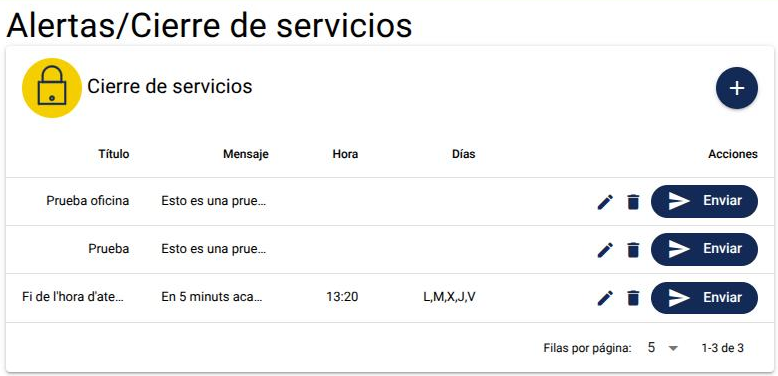
- Pulsa «Cierre de servicios». Verás la lista de alertas creadas.
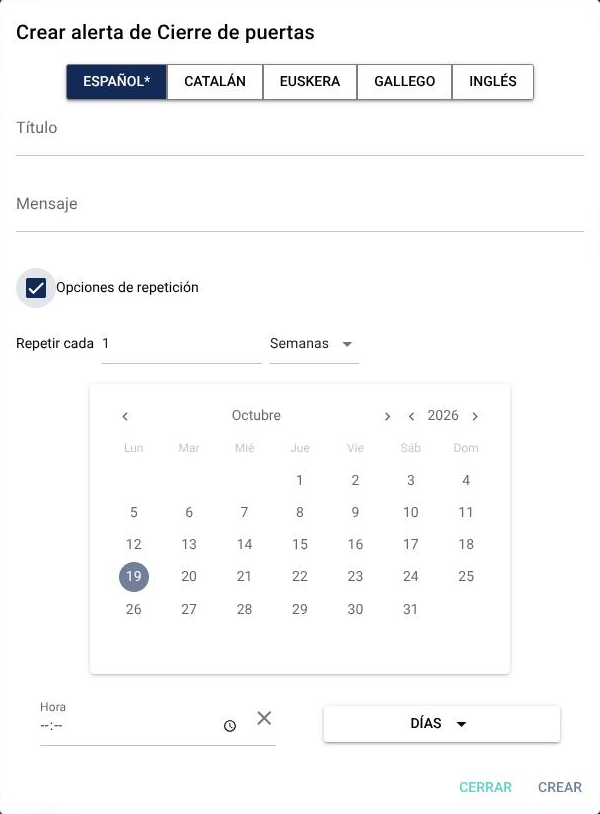
- Pulsa el botón redondo «+». Se abre la ventana «Crear alerta de Cierre de servicios».
- Rellena los campos que se explican abajo.
- Pulsa «Crear». Aparece el mensaje «La alerta se ha creado correctamente.»
Campos de la alerta #
- Idioma: elige la pestaña del idioma en el que escribes: Español, Catalán, Euskera, Gallego o Inglés. El español es obligatorio; los demás son opcionales. Cada persona recibe la alerta en el idioma de su móvil, si lo has escrito.
- Título: se muestra en la notificación y en la alerta a pantalla completa.
- Mensaje: se muestra en la notificación y en la alerta a pantalla completa.
- Opciones de repetición: marca esta casilla si quieres que la alerta se envíe sola en un horario. Si no la marcas, la alerta solo se envía cuando pulsas «Enviar».
Repetición #
Con «Opciones de repetición» marcada se activan estos campos:
- Repetir cada: un número del 1 al 31 y la unidad: «Día», «Semanas», «Meses» o «Años». Por defecto, cada 1 semana.
- Calendario: con «Meses» marca el día del mes; con «Años», el día y el mes.
- Hora: la hora de envío. Es obligatoria.
- Días: los días de la semana. Solo se usa con «Semanas», y hay que marcar al menos uno.
La hora se guarda en la zona horaria que tienes elegida en el menú de usuario.
Editar la alerta #
- En la columna «Acciones», pulsa el lápiz. Se abre la ventana con los datos de la alerta.
- Haz los cambios.
- Pulsa «Guardar cambios», o «Cerrar» para salir sin guardar.
Eliminar la alerta #
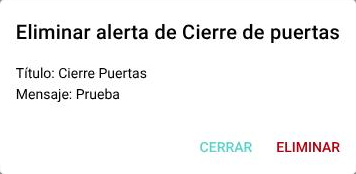
- En la columna «Acciones», pulsa la papelera. Se abre una ventana para confirmarlo.
- Pulsa «Eliminar», o «Cerrar» para no borrarla.
Enviar la alerta ahora #
Puedes enviar una alerta en cualquier momento, aunque tenga un horario.
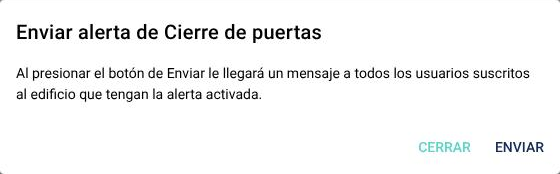
NOTA: al enviarla, la reciben al momento todas las personas suscritas al edificio que tengan la alerta activada.
- En la columna «Acciones», pulsa «Enviar». Se abre una ventana para confirmarlo.
- Pulsa «Enviar», o «Cerrar» para no enviarla. Si se envía, aparece «Alerta enviada.»