

Con el Despertador de Visualfy creas alarmas que se ven y se sienten: a la hora elegida, el móvil puede mostrar el aviso a pantalla completa, hacer parpadear la pantalla, encender el flash, vibrar, sonar y encender tus bombillas Philips Hue.
Permisos necesarios #
La primera vez que pulses «+» para crear un despertador, Visualfy comprueba que el móvil tiene todo lo necesario y te guía para activarlo:
- Un bloqueo de pantalla con patrón, PIN o contraseña.
- El permiso de notificaciones.
- El permiso de pantalla completa (mostrar sobre otras apps). En los móviles Xiaomi, también los permisos especiales que pide la app.
- En Android 12 o superior, el permiso de alarmas y recordatorios.
- Si vas a usar el flash, el permiso de cámara. La app te lo pide al activar «Activar flash».
NOTA: sin estos permisos no podrás crear el despertador. Si no diste el permiso de alarmas, la app te muestra «Visualfy no tiene acceso a tus alarmas». Pulsa «Configuración» y actívalo.
Acceso al Despertador #
- Abre la app de Visualfy con tu cuenta.
- En la barra inferior, pulsa «Mobile».
- Pulsa la tarjeta «Despertador».
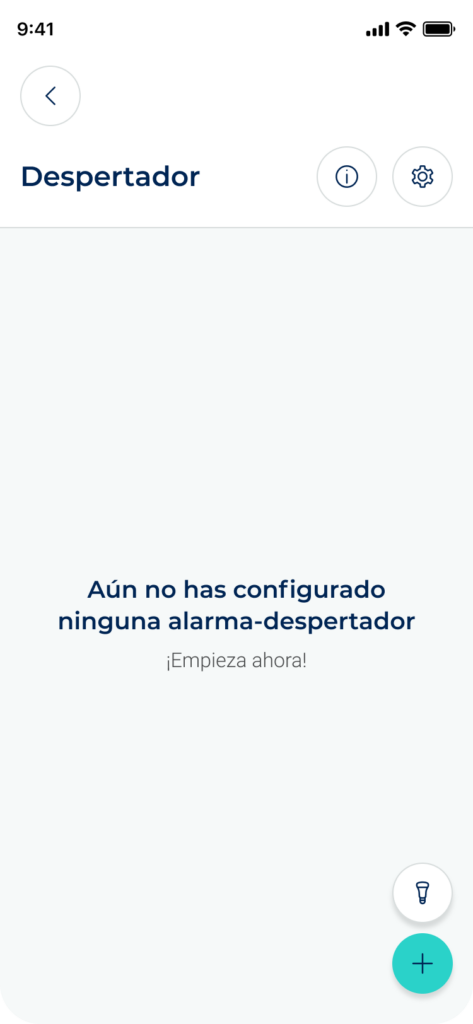
Verás la lista de tus despertadores. Arriba tienes el botón de ayuda «?» y la rueda de ajustes. Abajo a la derecha, el botón «+» para crear un despertador y el botón de la bombilla para vincular tu Hue Bridge.
Crear un despertador #
- Pulsa «+».
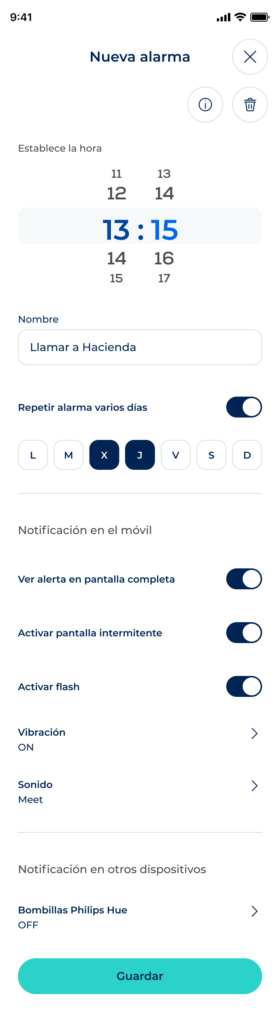
- Elige la hora y el resto de opciones.
- Pulsa «Guardar», abajo del todo.
Si pulsas la X de arriba, sales sin guardar.
Configuración del despertador #
Hora y nombre #
- Hora: mueve la rueda de horas y minutos. Si la hora ya ha pasado hoy, el despertador sonará mañana.
- Nombre: escribe un nombre para reconocerlo. Si lo dejas vacío, se guarda como «Título de despertador».
Repetir #
Activa «Repetir alarma varios días» y marca los días de la semana en los que quieres que suene. Si no marcas ningún día, el despertador suena una sola vez.
Notificación en el móvil #
- Alerta en pantalla completa: se ve activada cuando el móvil tiene el permiso de pantalla completa. Si falta, aparece el aviso «Permiso pantalla completa» con el botón «Activar permiso».
- Activar pantalla intermitente: la pantalla parpadea mientras suena el despertador.
- Activar flash: el flash del móvil parpadea mientras suena.
- Vibración: pulsa para activarla y elegir un patrón: Corta, Larga, Recordatorio, Latido, Rápida, SOS o uno personalizado que puedes crear tú. Por defecto está activada con el patrón Larga.
- Sonido: pulsa para elegir un tono del móvil. Por defecto está desactivado.
Notificación en otros dispositivos #
Pulsa «Bombillas Philips Hue» para elegir qué bombillas parpadean cuando suena el despertador, o pulsa «Activar todas». Si todavía no tienes un Hue Bridge vinculado, pulsa «Ir ahora» para vincularlo.
Ajustes generales #
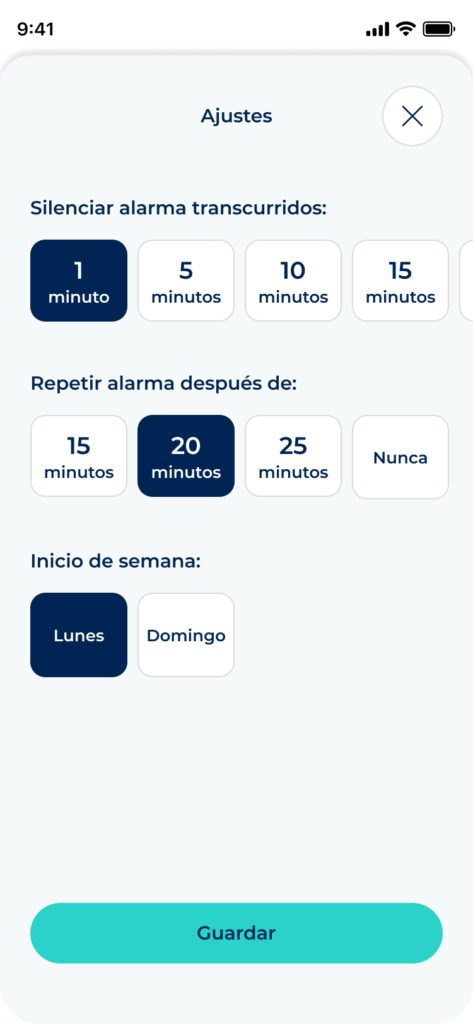
Con la rueda de ajustes de la lista configuras opciones para todos tus despertadores. Cada opción se guarda al tocarla.
- Silenciar alarma transcurridos: cuánto tiempo avisa el despertador si no haces nada: 1, 5, 10, 15, 20 o 25 minutos, o «Nunca». Por defecto, 5 minutos. Se aplica a todos los despertadores.
- Repetir alarma después de: cuántos minutos se retrasa el despertador cuando pulsas «Posponer»: 1, 5, 10, 15, 20 o 25. Por defecto, 10 minutos.
- Inicio de semana: lunes o domingo, para ordenar los días al repetir.
Cuando suena el despertador #
A la hora elegida, el despertador se abre a pantalla completa, aunque el móvil esté bloqueado. Verás la hora, el nombre del despertador y dos botones:
- «Posponer»: vuelve a sonar pasados los minutos de «Repetir alarma después de». Mientras tanto, una notificación te recuerda a qué hora sonará.
- «Apagar»: lo detiene. Si no se repite, el despertador queda desactivado. Si se repite, sonará el próximo día elegido. La X de arriba también lo apaga.
Mientras suena, el móvil hace lo que hayas activado: pantalla intermitente, flash, vibración, sonido y bombillas Hue.
Si no haces nada, se detiene al pasar el tiempo de «Silenciar alarma transcurridos». Entonces aparece la notificación «Alerta… perdida a las…», con el botón «Descartar».
NOTA: el sonido solo se oye con la pantalla completa. Si el móvil no tiene el permiso de pantalla completa, el despertador te avisa con una notificación con vibración y los botones «Apagar» y «Posponer».
Editar, desactivar y eliminar #
- Editar: pulsa el despertador en la lista.
- Desactivar o activar: usa el interruptor de cada despertador. Los desactivados se ven en gris.
- Eliminar desde la lista: desliza el despertador hacia la izquierda y pulsa «Eliminar». Se borra al momento, sin pedir confirmación.
- Eliminar desde la edición: pulsa la papelera y confirma con «Eliminar».
Solución de problemas #
Las bombillas Hue se quedan encendidas al posponer el despertador #
En la configuración del despertador, pulsa «Bombillas Philips Hue» y revisa la opción «Mantener color». Si está activada, al acabar de parpadear las bombillas se quedan del color del despertador, también cuando lo pospones. Si está desactivada, vuelven a como estaban.


