

La alerta Turno de Visita es una de las funciones de la aplicación Visualfy que permite recibir una notificación visual en la pantalla de tu smartphone o tablet cuando ha llegado su turno para que alguien te atienda.
Cuando el edificio al que estás suscrito notifique que es el momento para que te atiendan, la alerta Turno de Visita se activará y recibirás una alerta en pantalla completa en tu móvil.
La alerta Turno de visita puede funcionar de 2 formas diferentes, depende del método que use cada edificio para gestionar el sistema de turnos:
- Compartiendo el DNI.
- Añadiendo tickets de visita.
- Compartiendo el DNI o escribiendo el ticket de tu turno.
Permisos necesarios #
Para que esta alerta se reciba en tu dispositivo de forma correcta, se tiene que conceder los siguientes permisos:
- Notificaciones push.
- Alerta en pantalla completa (solo en Android).
- Compartir el DNI/ Introducir un ticket.
A continuación, te explicamos paso a paso todas las pantallas que te aparecerán cuando te suscribas a un edificio con esta alerta. Durante el proceso, te iremos pidiendo los permisos necesarios.
Compartiendo el DNI y/o número de ticket #
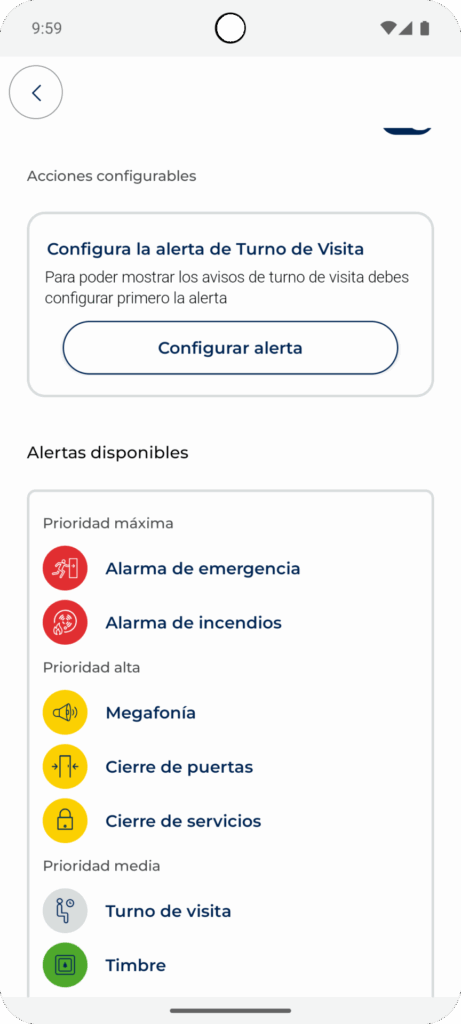
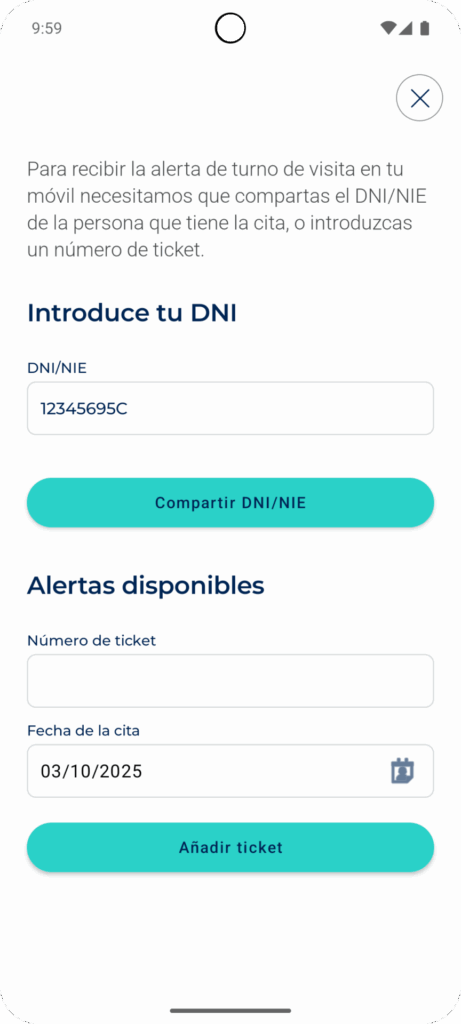
En el caso que el edificio use este sistema, al acceder a la información del edificio la app te pedirá el DNI para recibir las alertas. Si en ese momento no se ha concedido el acceso, la app te volverá a preguntar de nuevo.
Después, se pide el dato del DNI. Si no se concede esta información, no se puede enviar de forma individual la alerta de turnos. Solo la recibirán aquellas personas que hayan compartido la información de su DNI. Hay dos posibles escenarios:
- Previamente, no se ha introducido el DNI en la app Visualfy: de manera que, la app te pedirá que lo introduzcas en este momento.
Recuerda: el DNI debe estar escrito con 8 números y una letra en mayúscula. No debe haber espacios entre los números y letras (por ejemplo: 12345678A).
- Se ha introducido previamente el DNI en la app: este datos se ha introducido anteriormente en los datos del usuario, de forma que, solo se tiene que dar permiso para acceder a este dato.
El edificio puede aceptar el DNI y/o el número de ticket, en caso de aceptar número de ticket aparecerá un recuadro para escribir el número de ticket y la fecha, así como un botón para añadir el ticket.
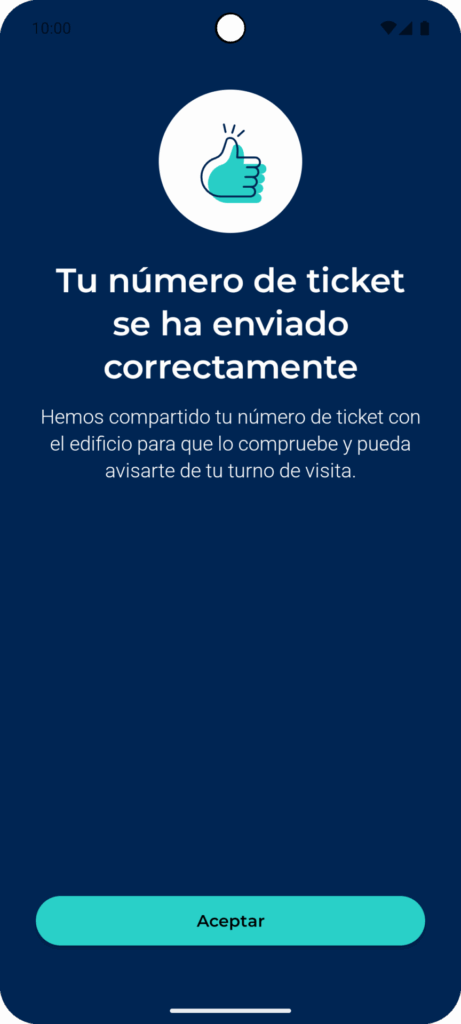
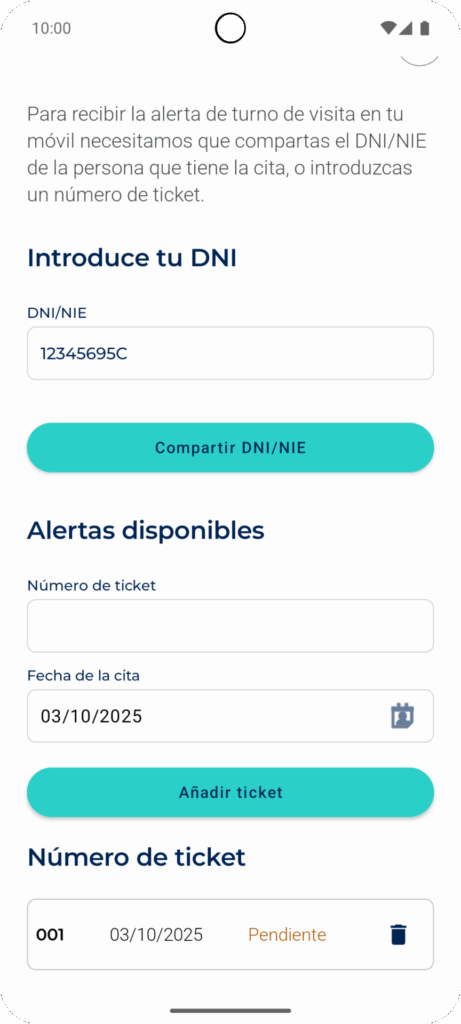
Una vez compartido el DNI y/o ticket aparecé un mensaje confirmando que se ha compartido correctamente, en caso del DNI recibiremos una notificación si ha ocurrido algún problema. En caso del ticket en la misma configuración nos muestra el estado del mismo: Pendiente / Validado / No válido
El ticket introducido se marcará con estado “Pendiente”. El edificio al que te has suscrito tiene que comprobar el ticket y decir si es válido o no. En el apartado “Validación de tickets” está explicado con más detalle.
Activación de la alerta #
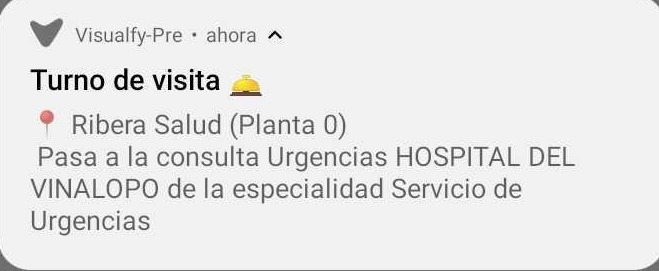
Cuando es el turno de un usuario, recibe en su móvil una notificación push como la del ejemplo. Se indica el edificio del cual proviene la notificación, así como las indicaciones de a qué sala o puesto debe acceder.
En el caso de Android, también se recibe la pantalla completa de la alerta (siempre que se haya concedido el permiso). La pantalla se ilumina del color de la alerta y aparece su icono así como la información que también se muestra en la notificación push.
Problemas al escribir el DNI #
DNI no está dado de alta en el edificio #
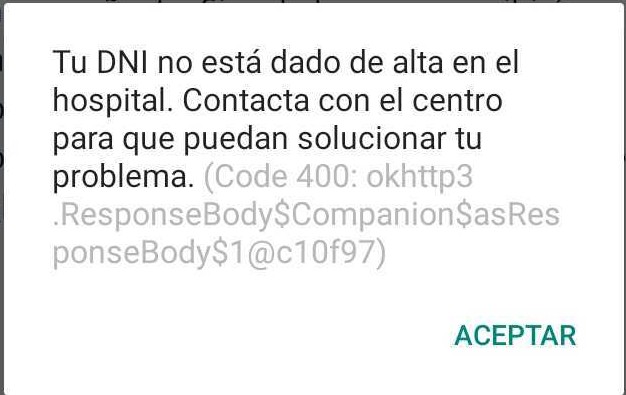
Si al compartir tu DNI y aparece el siguiente mensaje, es porque el edificio no tiene tu DNI en su base de datos. Para solucionarlo, contacta con el centro para que solucionen tu problema.
DNI está mal escrito #
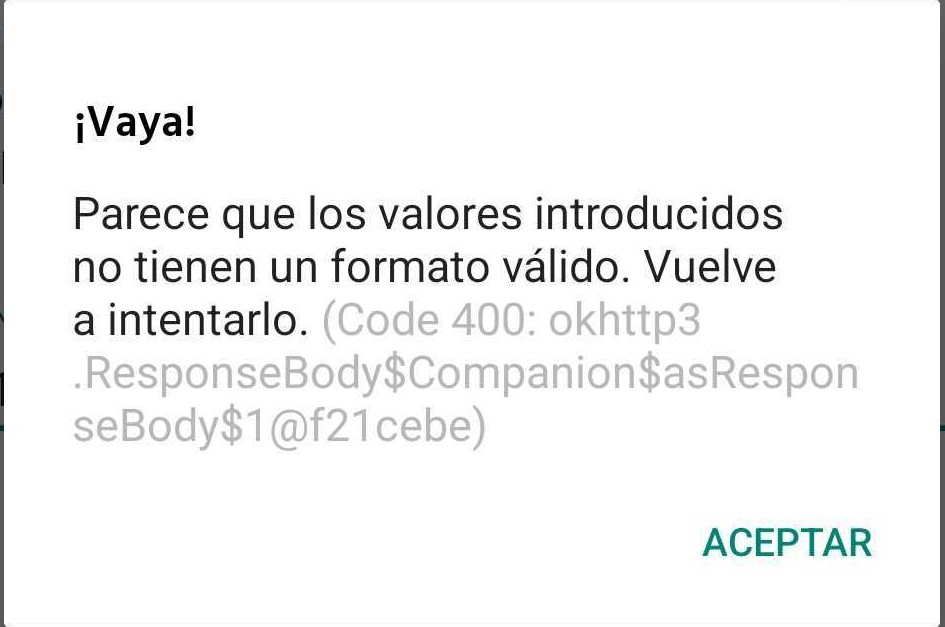
El DNI o NIF debe tener un formato determinado para que sea aceptado en la app:
- Debe tener 8 caracteres numéricos.
- Debe tener una letra después de los caracteres numéricos.
- No puede contener ningún caracter especial.
En el caso de que no se cumpla con los tres puntos anteriores, la app devolverá el error que se muestra en la imagen.
Eliminar mis datos #
Eliminar un ticket #
Si quieres eliminar uno de los tickets introducidos, solo tienes que seguir los siguientes pasos:
- Pulsa la tarjeta del edificio con alerta Turno de visita.
- Pulsa la card Turno de visita. Se abrirá una nueva pantalla donde se puede introducir nuevos tickets y se observa el listado de tickets introducidos.
- Busca el ticket que quieras eliminar y pulsa el icono de la papelera. Aparecerá un mensaje de confirmación antes de realizar la eliminación.
- Pulsa “Aceptar” para eliminar el ticket. El ticket desaparecerá del listado.
Solución de problemas #
Borrar el DNI #
Si no quieres estar suscrito a los avisos de un espacio adaptado, solo tienes que eliminar el edificio. Dejarás de recibir todas sus alertas y se borrará tus datos de los servidores del edificio.
Si en el futuro quieres suscribirte de nuevo al edificio, la app te volverá a preguntar si quieres que el edificio tenga acceso o no a tu DNI para recibir de nuevo la alerta «Turno de visita».
Borrar todos los tickets #
Si no quieres estar suscrito a los avisos de un espacio adaptado, solo tienes que eliminar el edificio. Dejarás de recibir todas sus alertas.
Si en el futuro quieres suscribirte de nuevo al edificio, la app te volverá a pedir que escribas tus tickets para recibir de nuevo la alerta «Turno de visita».


